






Nutzung der Vorlesungstechnik
Wichtiger Hinweis!
Arbeitsgeräte (Laptops, Tablets, etc.) gehören nicht zur Standardausstattung der Hörsäle und Seminarräume. Diese sind vom Vorlesenden oder Veranstalter selbständig bereitzustellen.
Zur Präsentation wird ein Arbeitsgerät mit Internetanschluss und aktueller Zoom-Software benötigt!
Logindaten sowie die Technikeinweisung erfolgen über den Medienservice.
01 Systemstart
Vor Beginn der Hybridlehre muss das Videokonferenzsystem über den auf dem Tisch befindlichen Handschalter eingeschaltet werden. Achten Sie darauf, dass der Schalter nach dem Drücken blau leuchtet. Mit der Stromzufuhr startet das System automatisch, und die Steuereinheit (NUC) loggt sich eigenständig in den Zoom-Raum des entsprechenden Seminarraums oder Hörsaals ein. Mikrofon, Kamera und das Ausgabegerät (Beamer/Monitor) sind direkt mit dieser Steuereinheit verbunden.
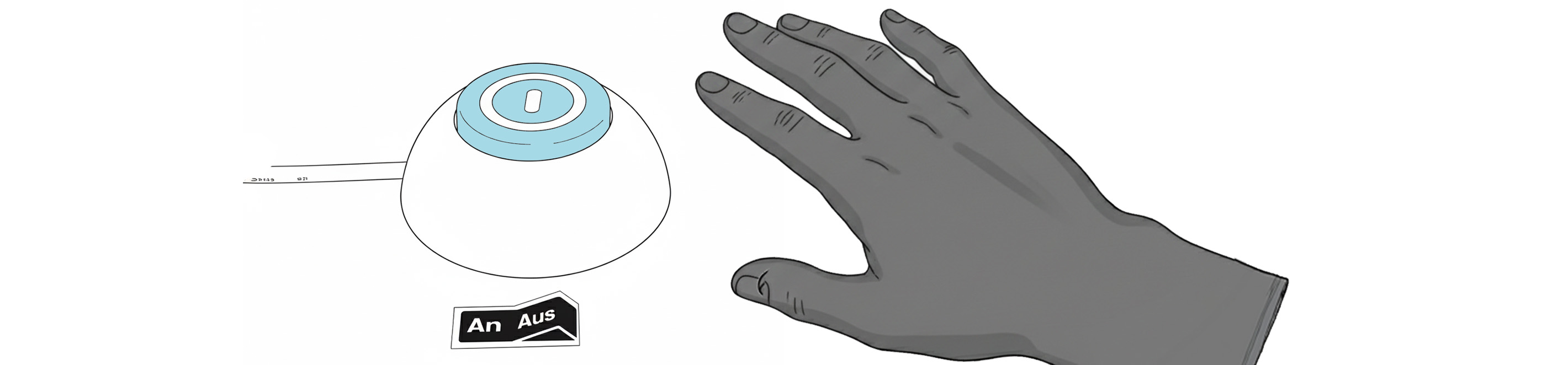
Abbildung 1: Handschalter einschalten
02 Erweiterte Steuerung (DH/TH)
Sollte im Demonstrations Hörsaal oder Theoretischen Hörsaal der Handschalter nach dem Einschalten nicht blau leuchten, schalten Sie bitte am Bedienpanel (im DH an der Wand, im TH auf dem Tisch) die beiden Schalter für die Medientechnik ein. Über dieses Schaltpult lassen sich zudem die Beleuchtung sowie die Verdunklung des Raumes regulieren.
Wichtiger Hinweis: Die Steckdosen-Gruppe 1 muss zwingend immer eingeschaltet bleiben! Nach Ende der Lehrveranstaltung sind lediglich die Steckdosen-Gruppen 2 und 3 wieder auszuschalten.
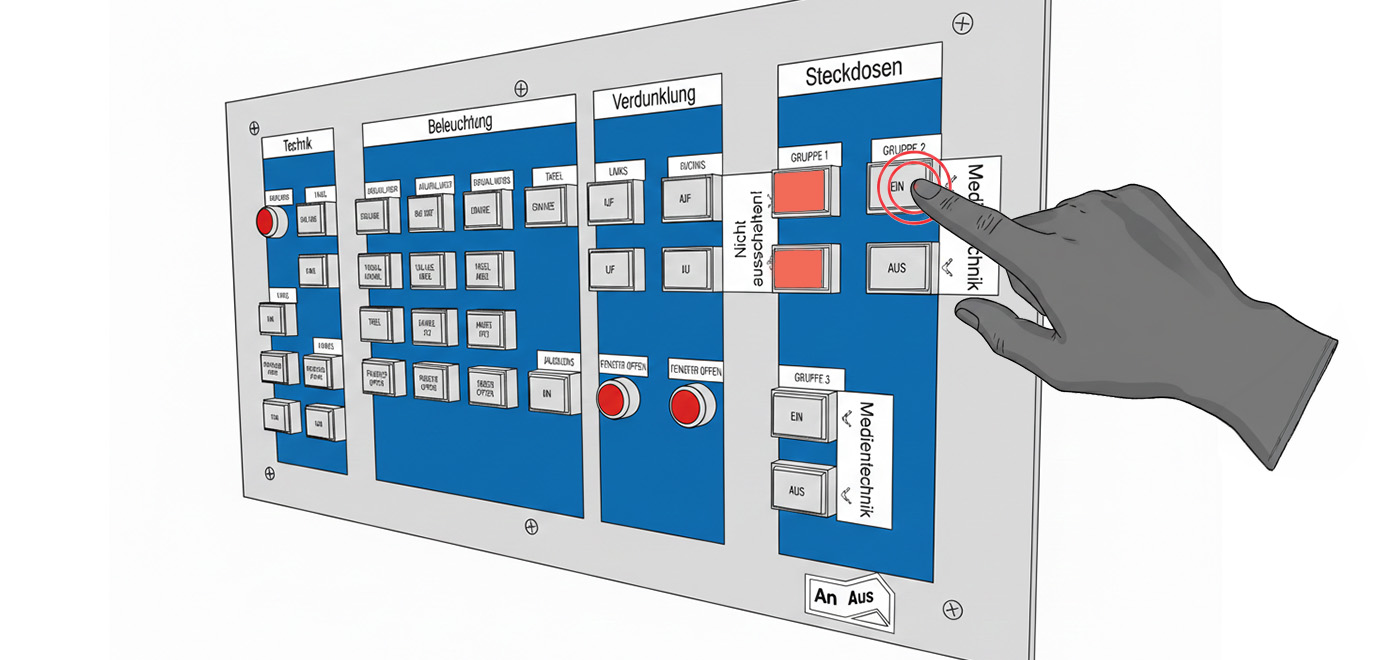
Abbildung 2: Zentrales Bedienpanel (DH/TH)
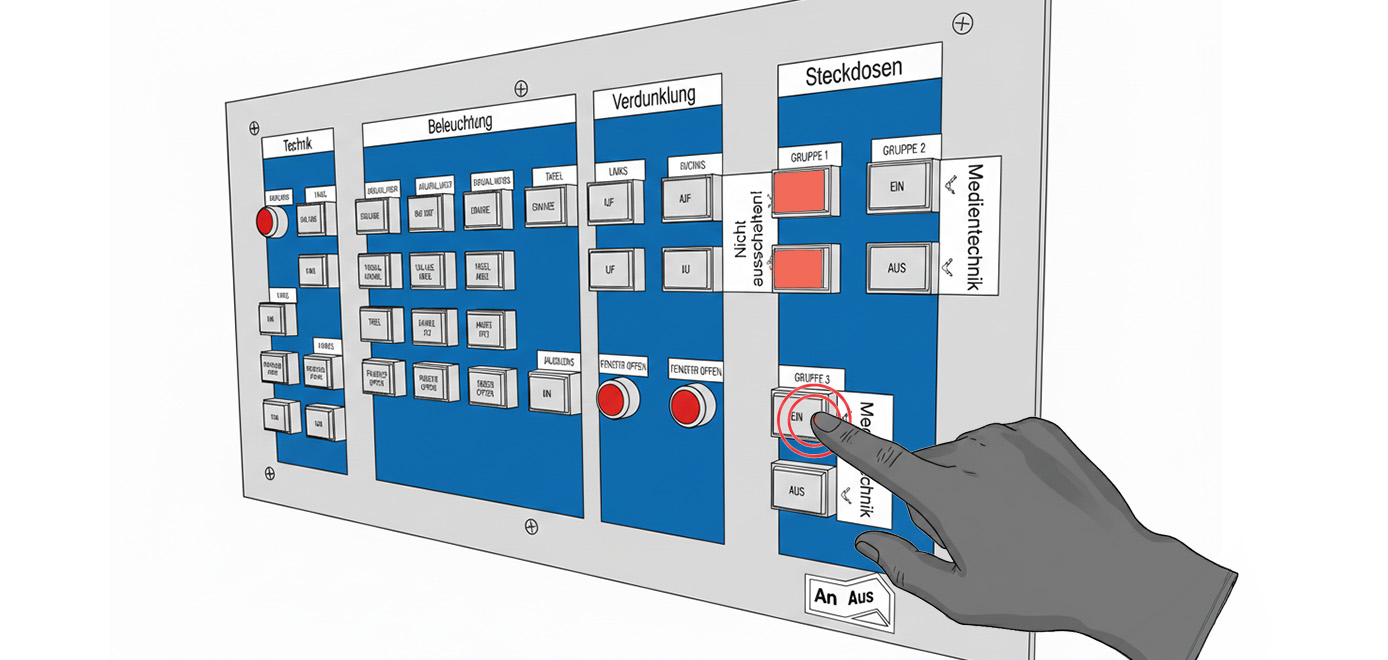
Abbildung 3: Zentrales Bedienpanel (DH/TH)
03 - 04 Bildwiedergabe und Signaleingang
Schalten Sie den Beamer oder Monitor mithilfe der dazugehörigen Fernbedienung ein. Bei einer reinen Vor-Ort-Veranstaltung das HDMI-Kabel in den HDMI-Eingang des eigenen Endgerätes stecken. Optional besteht die Möglichkeit eines Anschlusses über USB-C. Das entsprechende Kabel ist jedoch selbst mitzubringen.
Wichtiger Hinweis: Bei einer Hybrid-Veranstaltung muss keine Kabel verbunden werden!
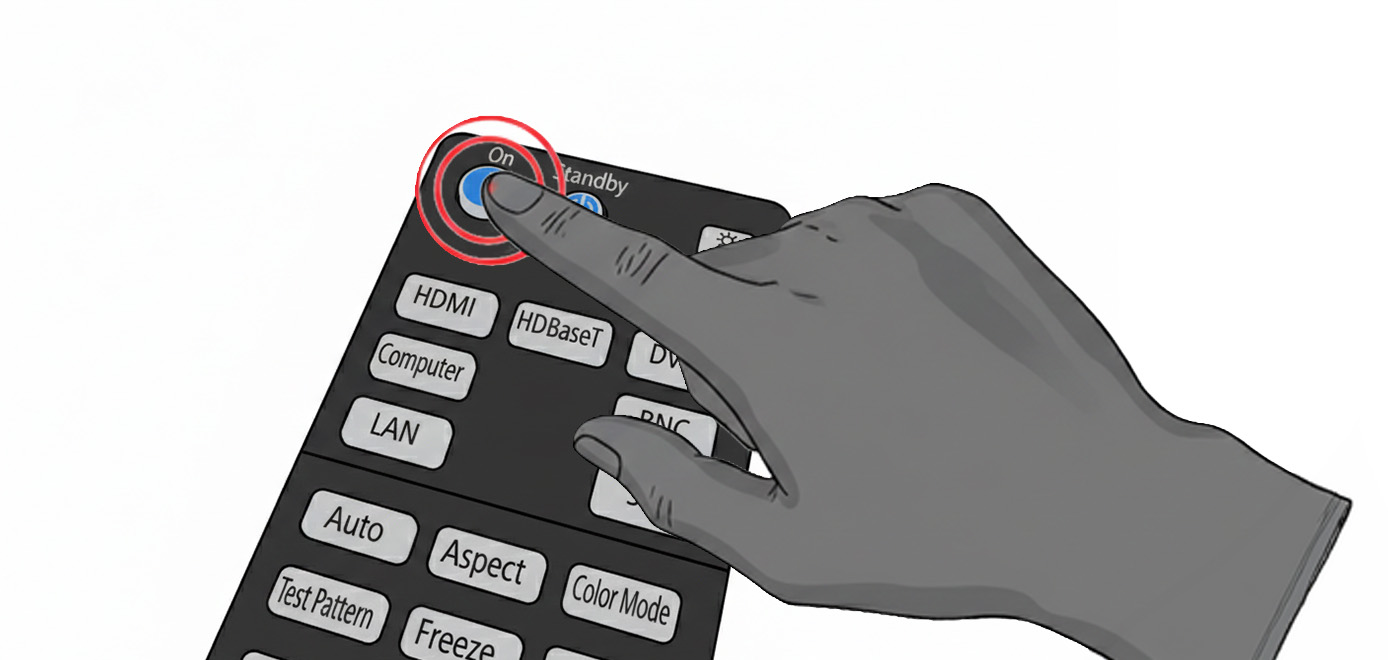
Abbildung 4: Beamer-Fernbedienung
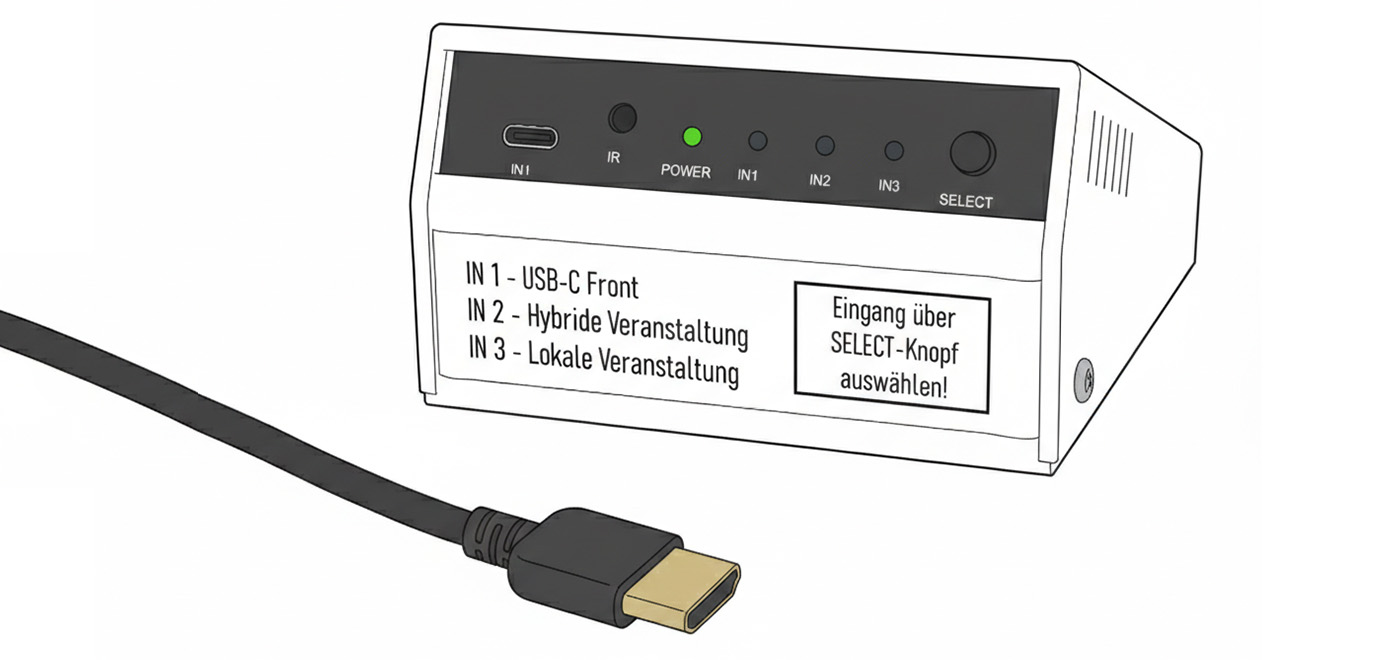
Abbildung 5: Eingangswahl (SELECT)
05 Netzwerkverbindung
In einigen Räumen steht Ihnen zur besseren Internetverbindung ein Netzwerkkabel zur Verfügung. Dieses einfach in den entsprechenden Netzwerkeingang Ihres Endgeräts stecken.
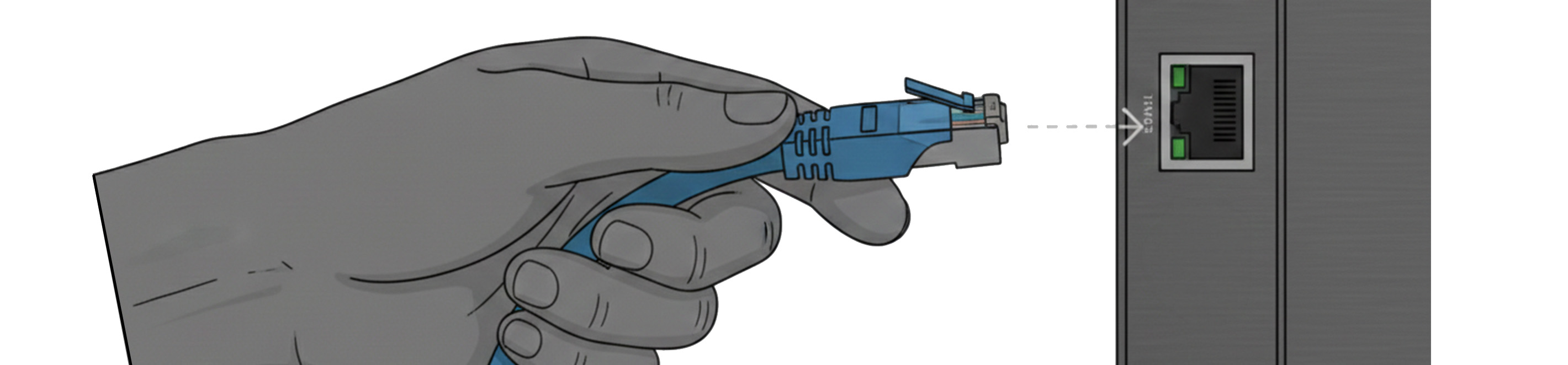
Abbildung 6: LAN-Anschluss für Anschluss an das Arbeitsgerät
06 - 08 Audiotechnik in Hörsälen
In den Hörsälen stehen Ihnen verschiedene Mikrofone zur Verfügung. Das Handmikrofon wird über den Taster an der Unterseite aktiviert. Die Umhänge- sowie Wurfmikrofone schalten sich automatisch ein, sobald sie aus der Ladestation entnommen werden. Über die entsprechende Taste am Gerät kann das Umhängemikrofon bei Bedarf stummgeschaltet werden. Das Wurfmikrofon verfügt über keine Stummschalttaste.
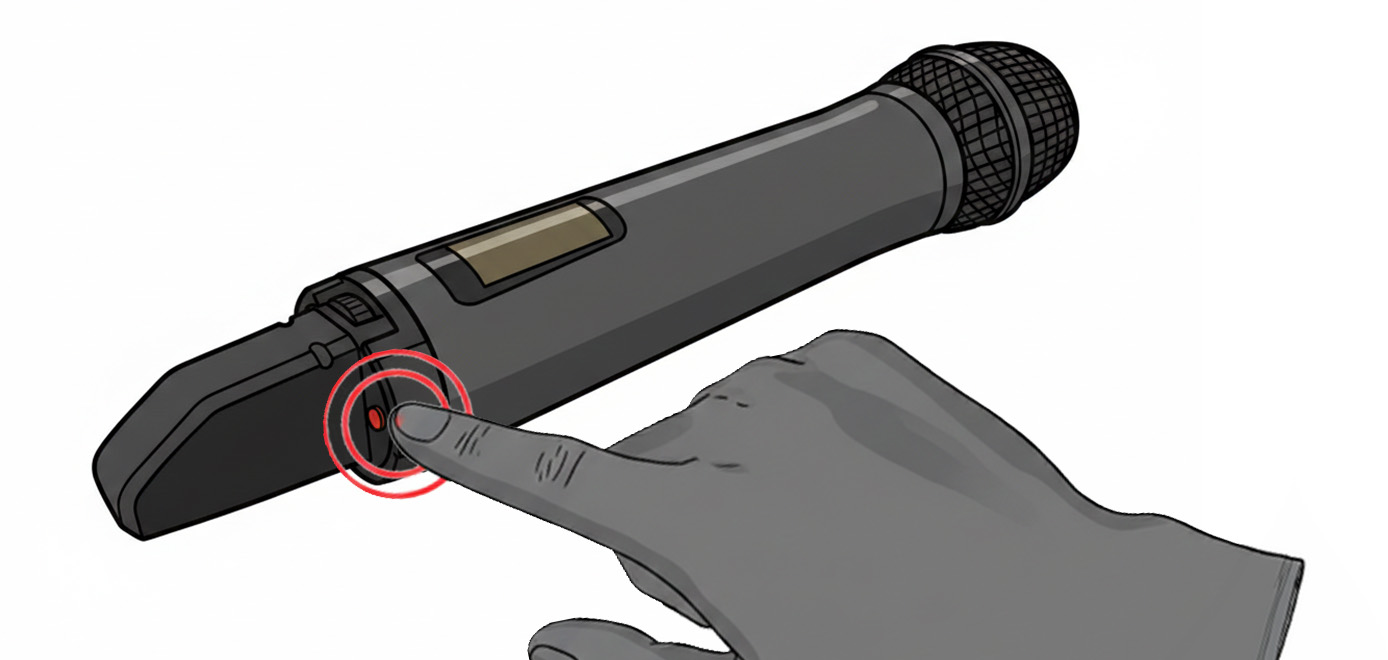
Abbildung 7: Handmikrofon einschalten
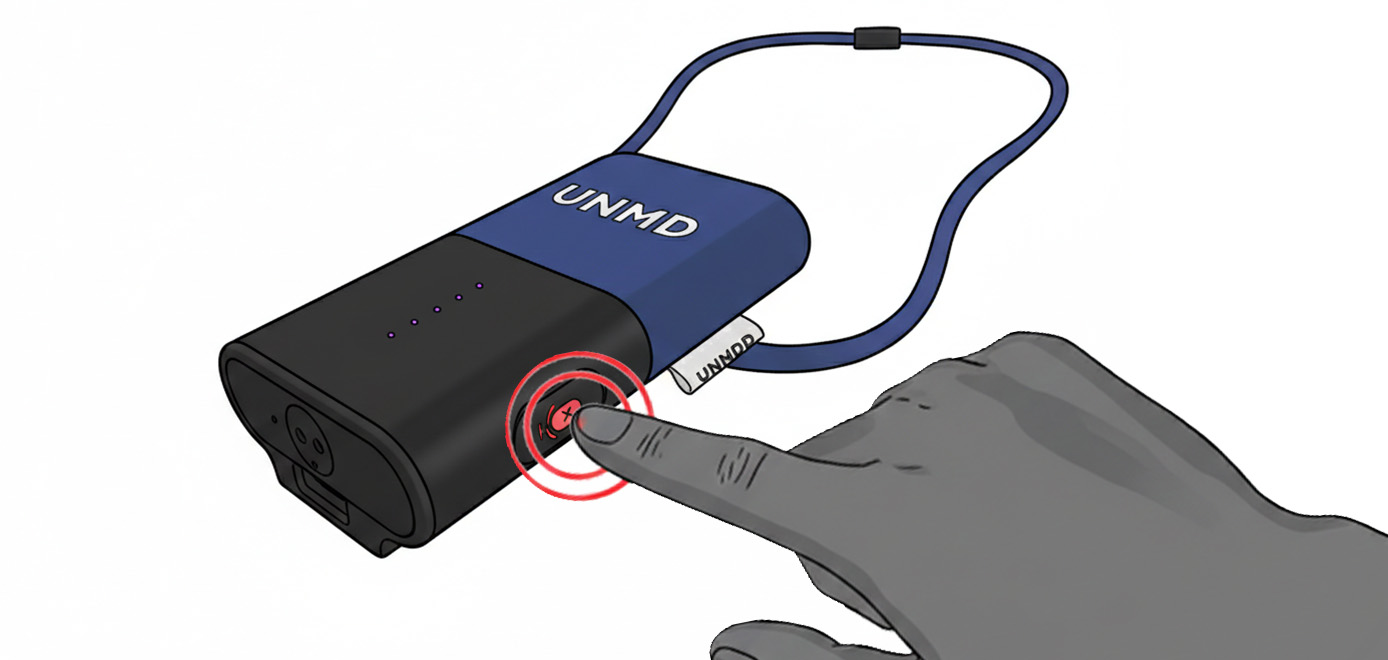
Abbildung 8: Umhängemikrofon
09 Mikrofone in Seminarräumen
In Seminarräumen erfolgt die Audioaufnahme und -ausgabe über Tischmikrofone. Diese verfügen über eine sensitive Touch-Fläche. Durch einfaches Tippen auf das Mikrofonsymbol können Sie das Gerät stummstellen. Achten Sie auf die optische Rückmeldung am Gerät.
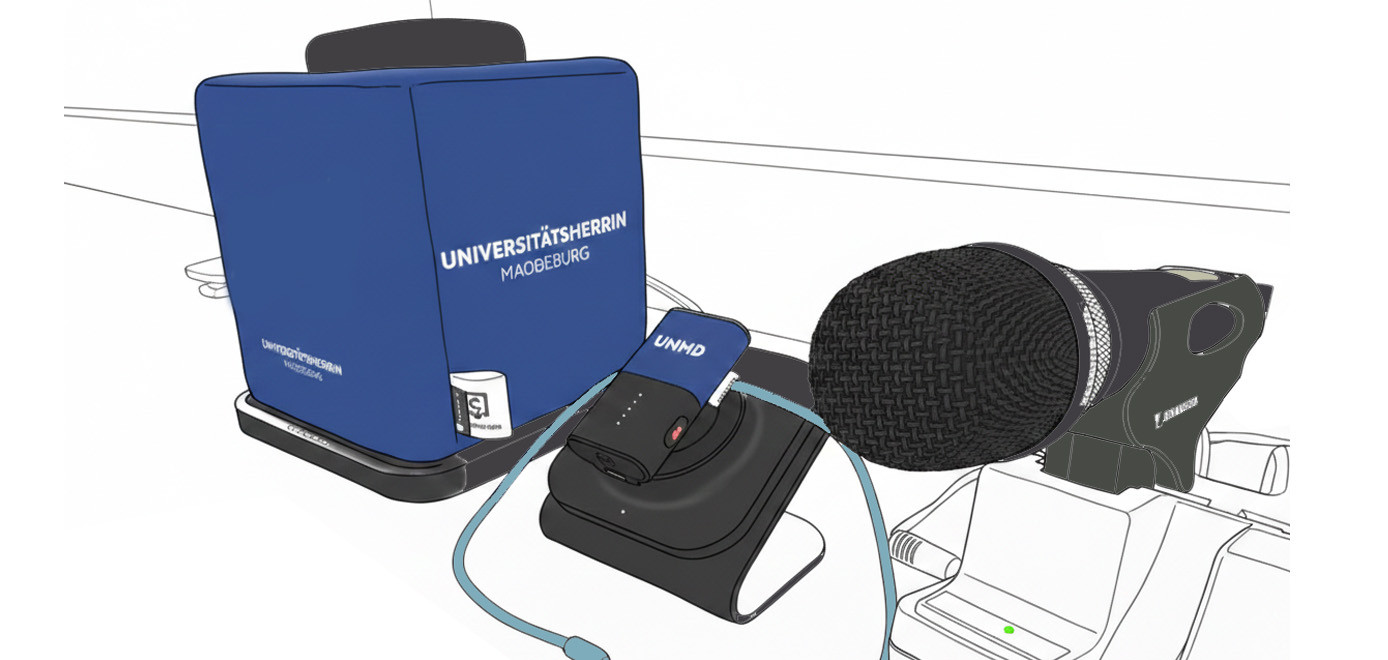
Abbildung 9: Ladestation der Mikrofone in den Hörsälen
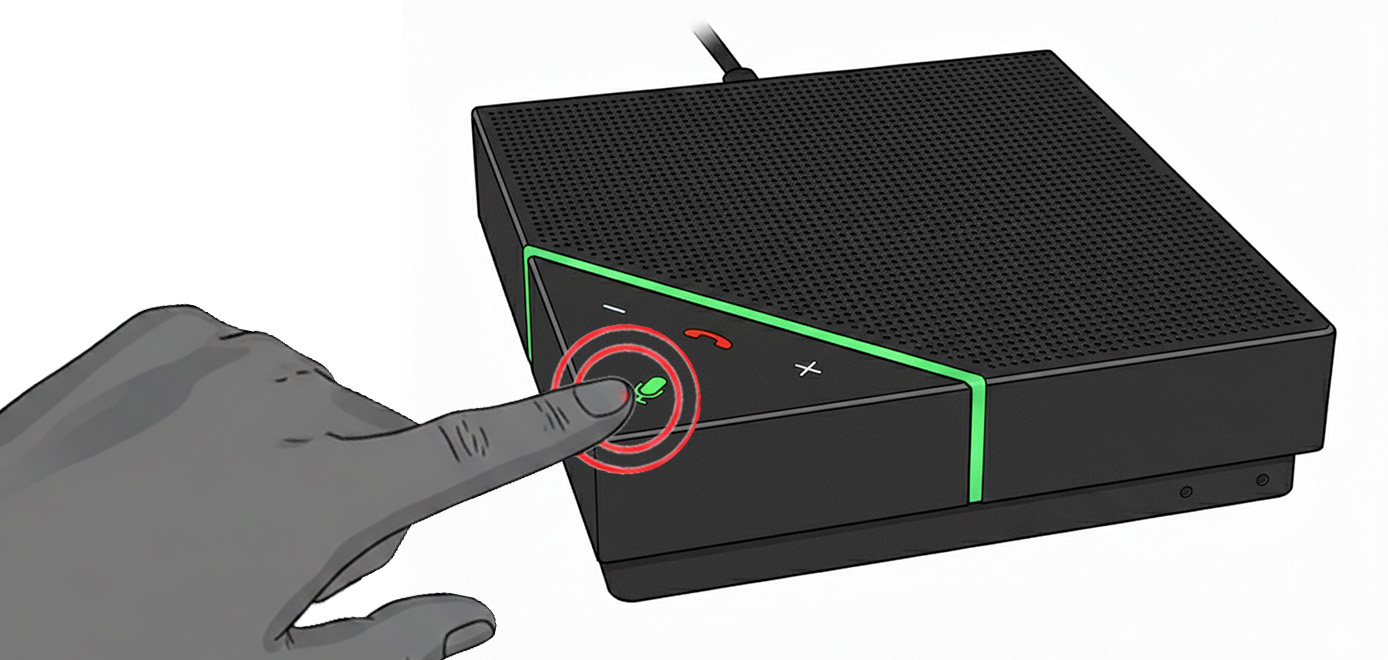
Abbildung 10: Tischmikrofon in den Seminarräumen
10 - 12 Login und Meeting-Beitritt
Rufen Sie an Ihrem Arbeitsgerät den Zoom-Link für den entsprechenden Raum über einen beliebigen Webbrowser auf. Diesen finden Sie für den jeweiligen Standort auf der Lehrraumübersicht des Medienservice . Zur Einwahl ist die Eingabe eines Meeting-Zugangskennwort erforderlich, welcher ebenfalls auf der Raum-Webseite hinterlegt ist.
Bei der ersten Nutzung des Arbeitsgerätes kann es sein das die Eingabeaufforderung nicht automatisch nach wenigen Sekunden startet. Sofern auch ein Klick auf "Join from Zoom Workplacce app" keine Eingabeaufforderung eines Meetings-Zugangskennwort öffnet, kann es erforderlich sein, die Zoom-Software zu installieren. Klicken Sie dazu im Webbrowser auf den Link „Jetzt herunterladen“ (unter dem Hinweis „Don’t have the Zoom Workplace App installed?“). Führen Sie die heruntergeladene Datei per Doppelklick aus, um die Installation zu starten. Nach wenigen Sekunden ist der Vorgang abgeschlossen; laden Sie die Webseite anschließend neu, um fortzufahren.
Bei der ersten Nutzung des Arbeitsgerätes kann es sein das die Eingabeaufforderung nicht automatisch nach wenigen Sekunden startet. Sofern auch ein Klick auf "Join from Zoom Workplacce app" keine Eingabeaufforderung eines Meetings-Zugangskennwort öffnet, kann es erforderlich sein, die Zoom-Software zu installieren. Klicken Sie dazu im Webbrowser auf den Link „Jetzt herunterladen“ (unter dem Hinweis „Don’t have the Zoom Workplace App installed?“). Führen Sie die heruntergeladene Datei per Doppelklick aus, um die Installation zu starten. Nach wenigen Sekunden ist der Vorgang abgeschlossen; laden Sie die Webseite anschließend neu, um fortzufahren.
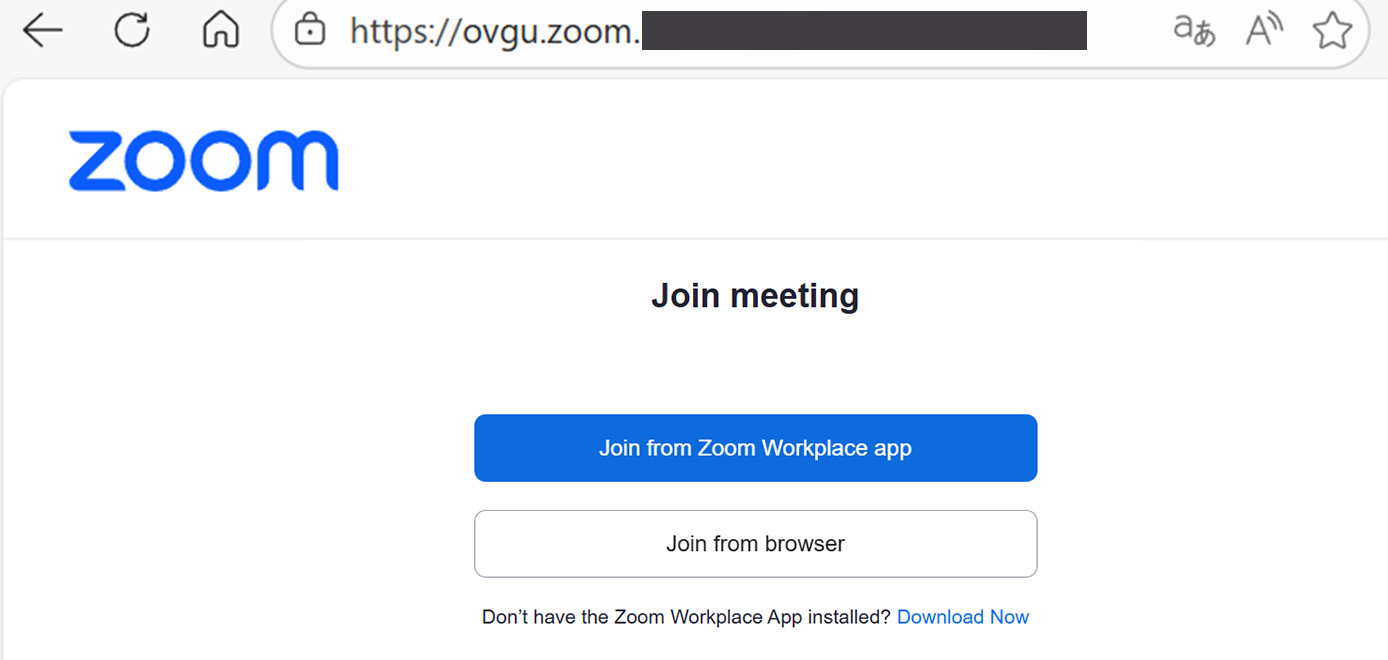
Abbildung 11: Raum-Webseite
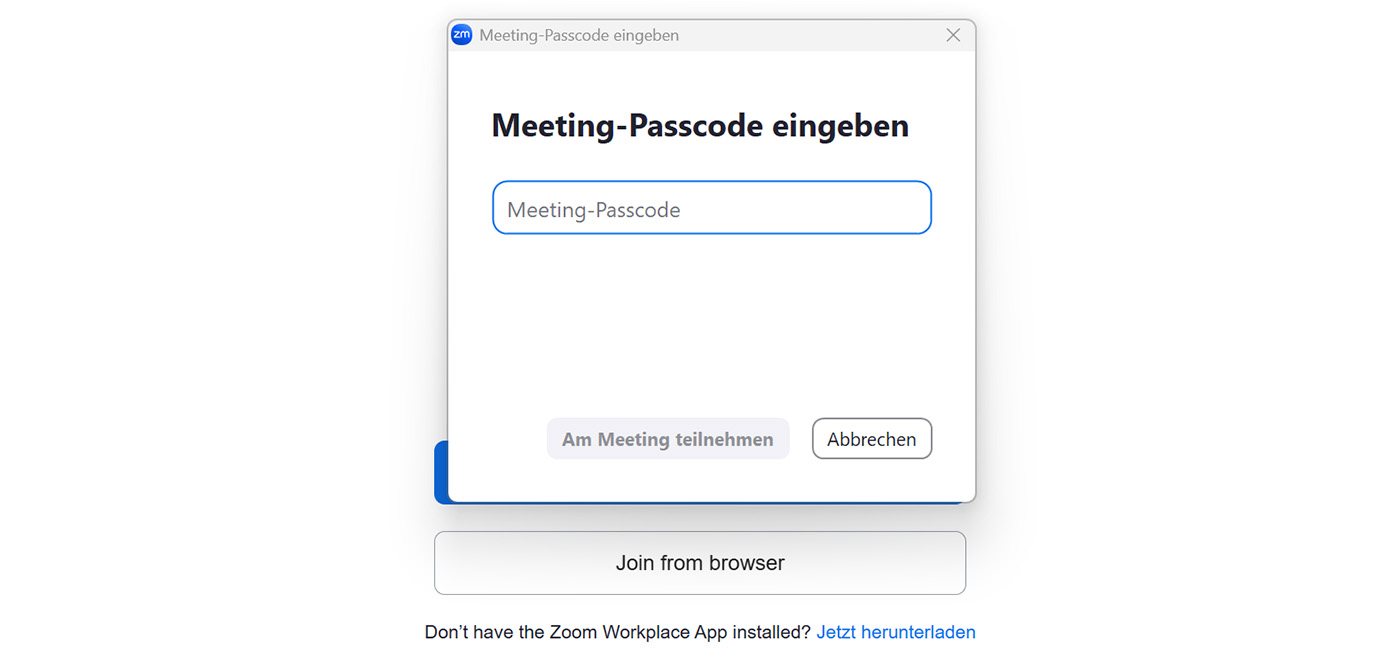
Abbildung 12: Eingabe des Zugangskennwort
13 Kritische Audio-Einstellung
Nach Bestätigung des Kennwortes öffnet sich das Fenster zur Audio- und Videoeinstellung. Bitte deaktivieren Sie diese Funktionen dort, da die Hörsäle und Seminarräume mit eigener Technik ausgestattet sind. Klicken Sie danach auf „Beitreten“, um fortzufahren.
ACHTUNG: Wenn Sie das Audio an Ihrem eigenen Arbeitsgerät aktivieren, kommt es zu massiven Rückkopplungen und Echos, da der Ton bereits über die installierte Raumtechnik (NUC) verarbeitet wird. Stellen Sie auch die Lautsprecher Ihres Arbeitsgerätes auf lautlos (z.B. über das Lautsprechersymbol in der Taskleiste).
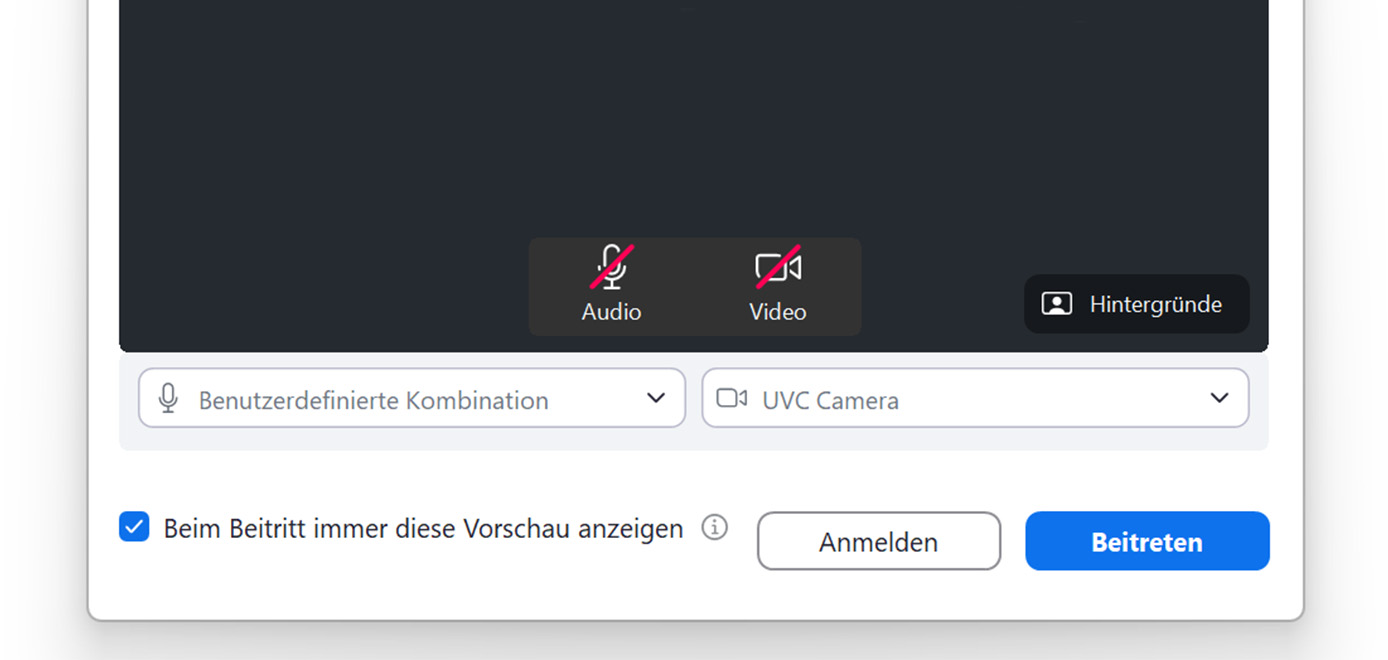
Abbildung 13: Zoom-Startfenster
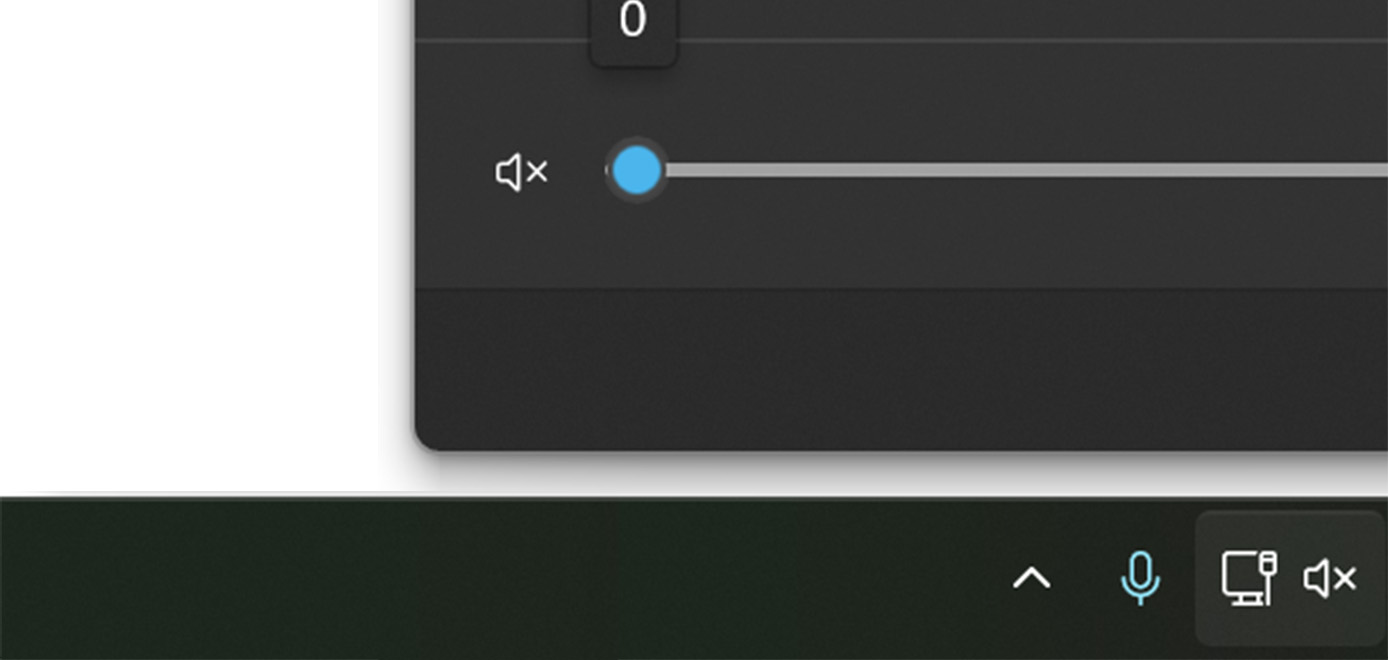
Abbildung 14: Beitritt ohne Audio
14 - 15 Präsentation und Inhaltsfreigabe
Um Ihre Präsentation für die Teilnehmer vor Ort und online sichtbar zu machen, nutzen Sie in Zoom auf das grüne „Bildschirm freigeben“. Sofern Sie Videos oder Audio-Dateien abspielen möchten, setzen Sie im Freigabefenster unbedingt die Häkchen bei „Ton freigeben“ sowie „Für Videoclip optimieren“, um eine flüssige Übertragung zu gewährleisten.
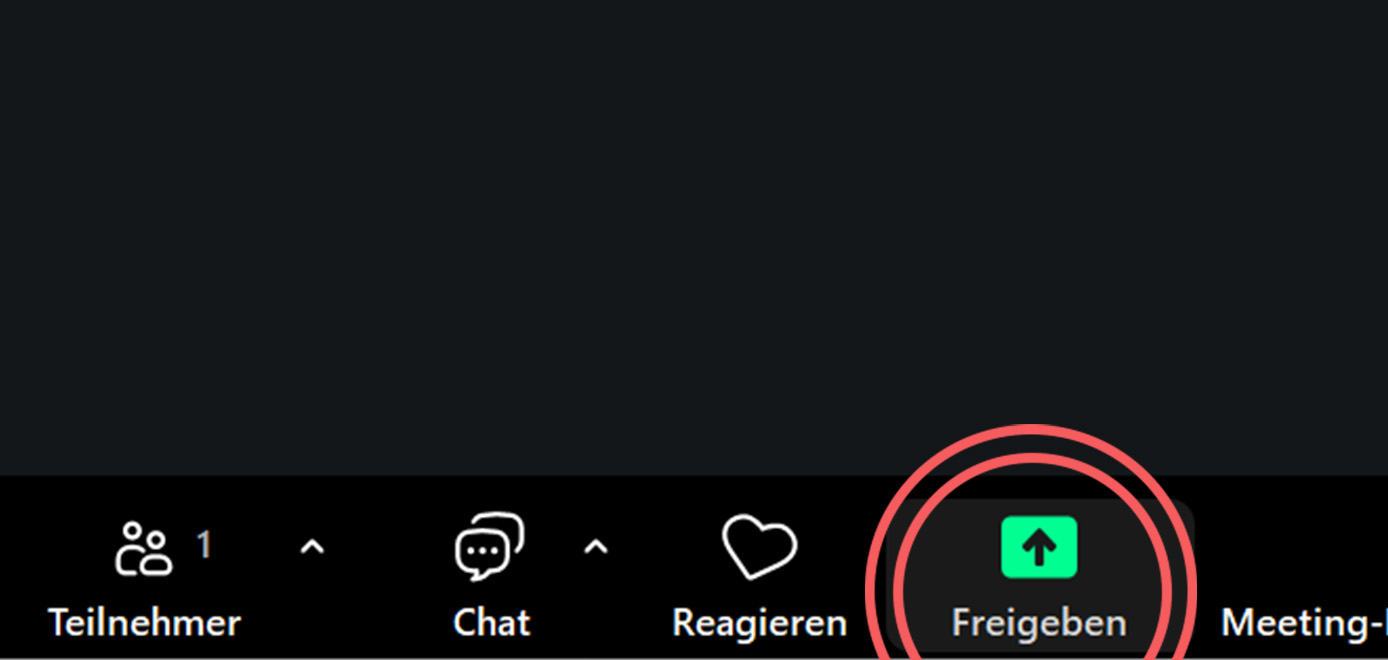
Abbildung 15: Bildschirm freigeben
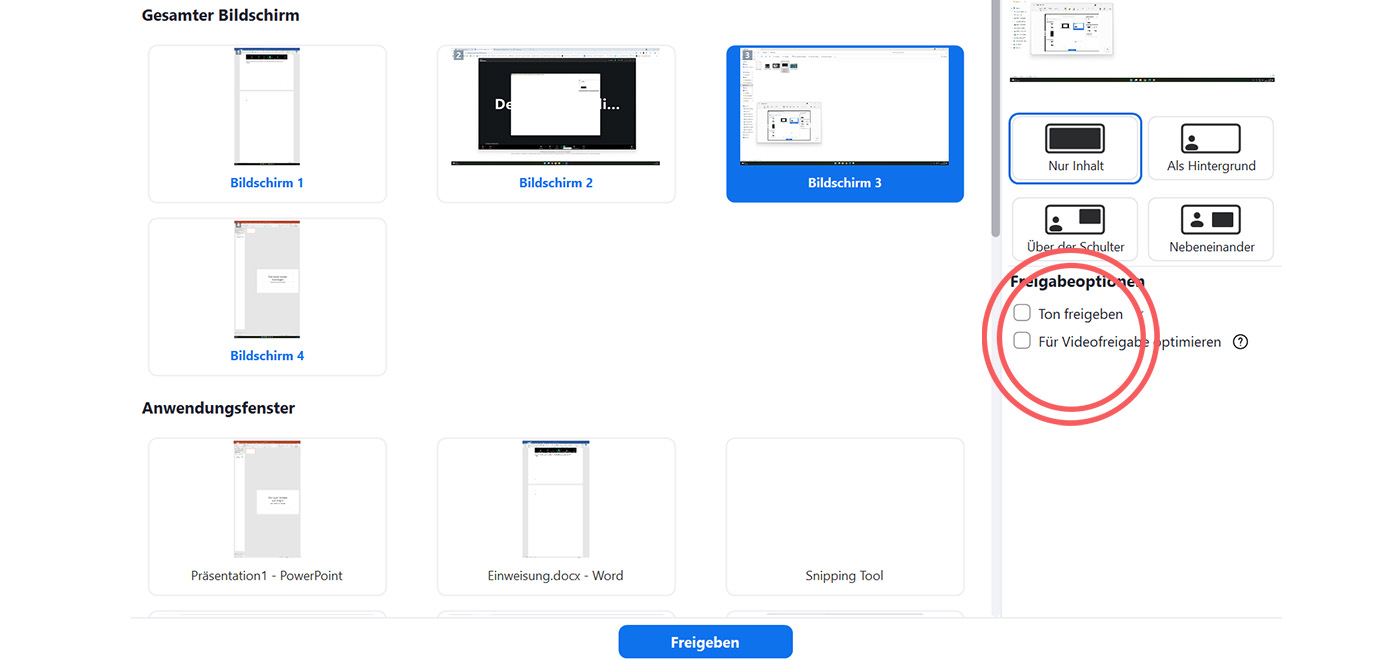
Abbildung 16: Ton-Optimierung
16 Host-Rechte verwalten
Sollten Sie administrative Rechte benötigen (z. B. zum Stummschalten von Teilnehmern, für Umfragen oder Aufzeichnungen), klicken Sie auf das Icon „Teilnehmer“ und wählen Sie im unteren Bereich „Den Host beanspruchen“. In manchen Fällen ist der Punkt "Den Host beanspruchen" im Teilnehmerfenster über die 3 Punkte erreichbar. Das benötigte Kennwort erfragen Sie bitte im Vorfeld beim Medienservice.
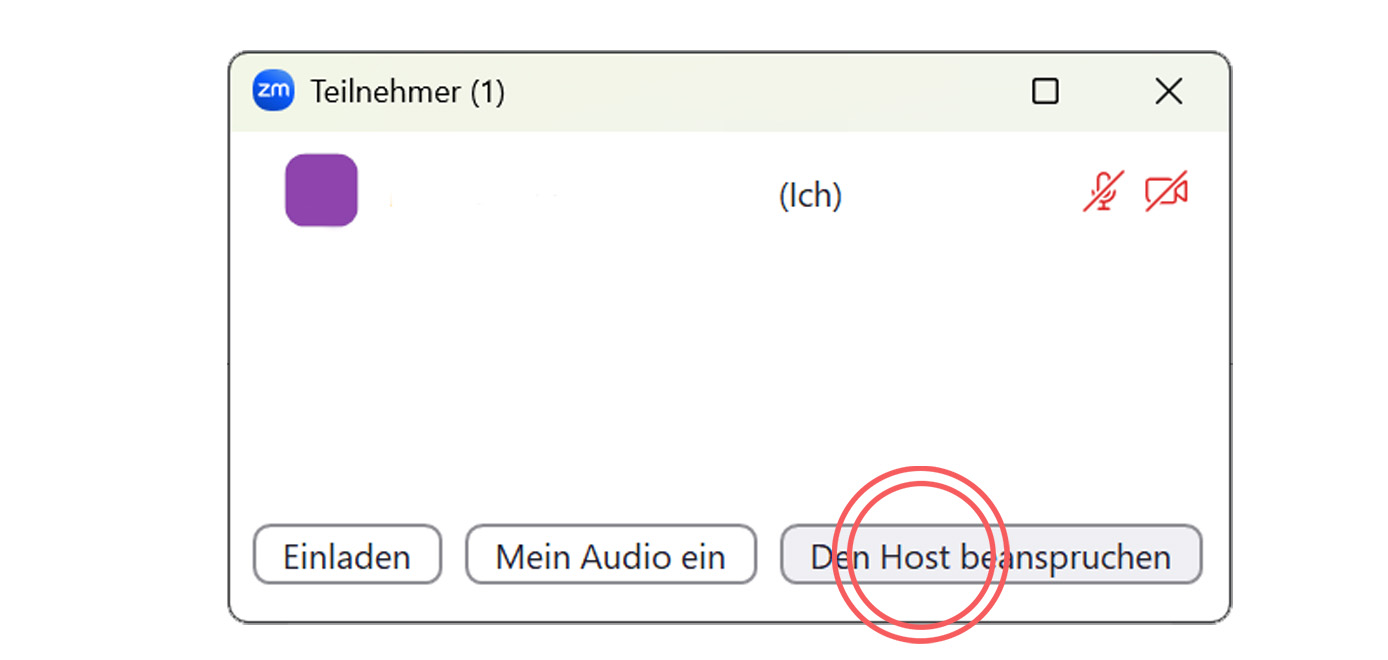
Abbildung 17: Teilnehmerliste
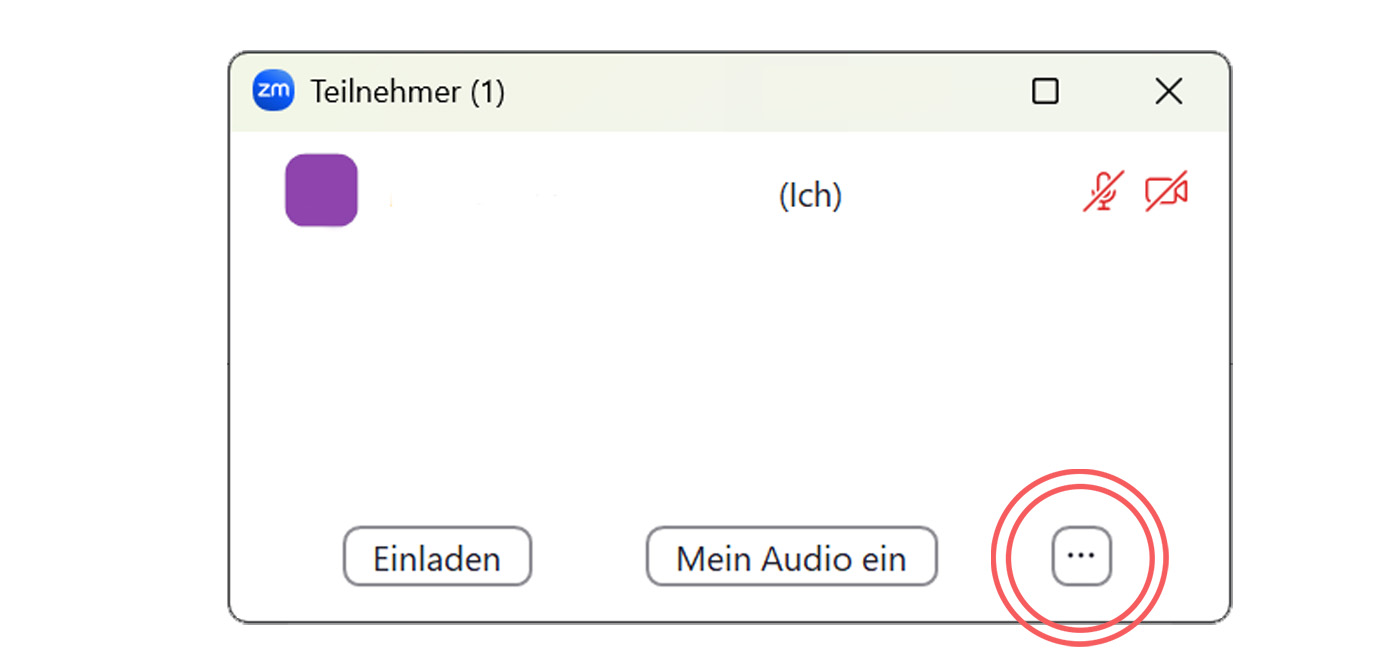
Abbildung 18: Den Host beanspruchen
17 Kameraführung
Zur optimalen Bildeinstellung in den Hörsälen steht Ihnen eine Fernbedienung für die Kamera zur Verfügung. Damit lässt sich die Kamera schwenken, neigen und zoomen. Zudem können Sie die Lautstärke der Raumlautsprecher anpassen. Meist befinden sich auf der Fernbedienung auch zwei Knöpfe für voreingestellte Kamerapositionen (Presets), die den Dozentenplatz oder die Tafel fokussieren.
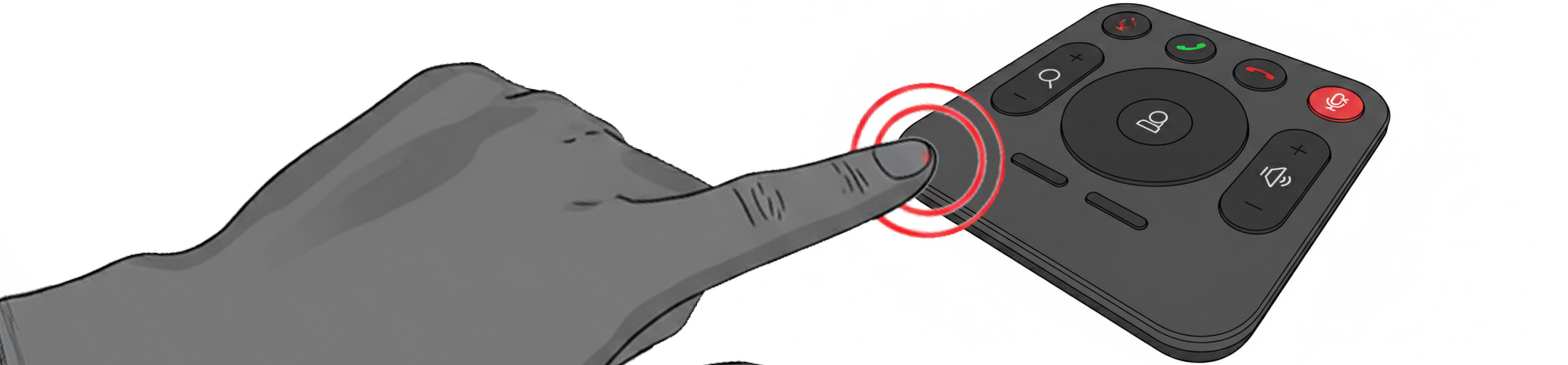
Abbildung 19: Kamera-Fernbedienung
18 - 19 Veranstaltungsende
Schließen Sie am Ende den Zoom-Raum über „Beenden“. Sofern Sie Host-Rechte haben, wählen Sie zwingend „Das Meeting für alle beenden“.
Wichtig: Legen Sie alle Mikrofone zurück in die Ladestationen. Achten Sie penibel darauf, dass die Mikrofone korrekt einrasten, damit der Ladevorgang startet (Kontroll-LED prüfen). Schalten Sie zum Schluss das System am Handschalter/Panel aus (Steckdosen 2 & 3).
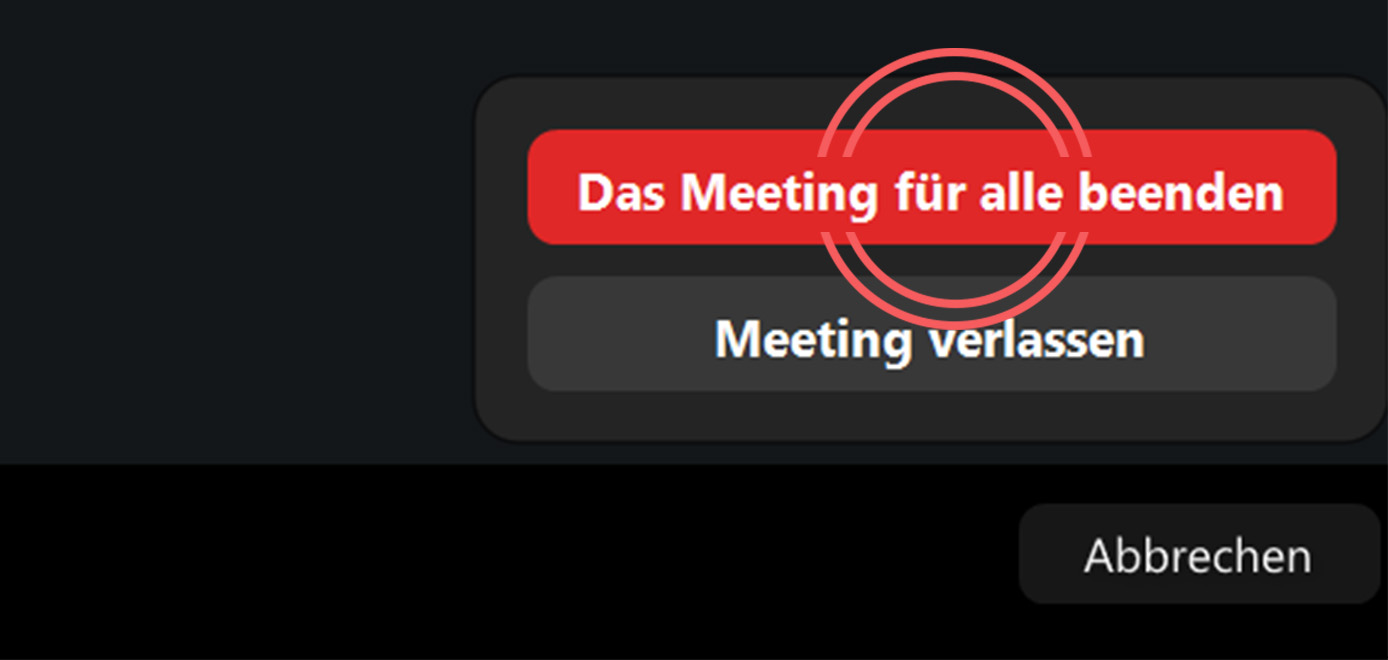
Abbildung 20: Meeting beenden
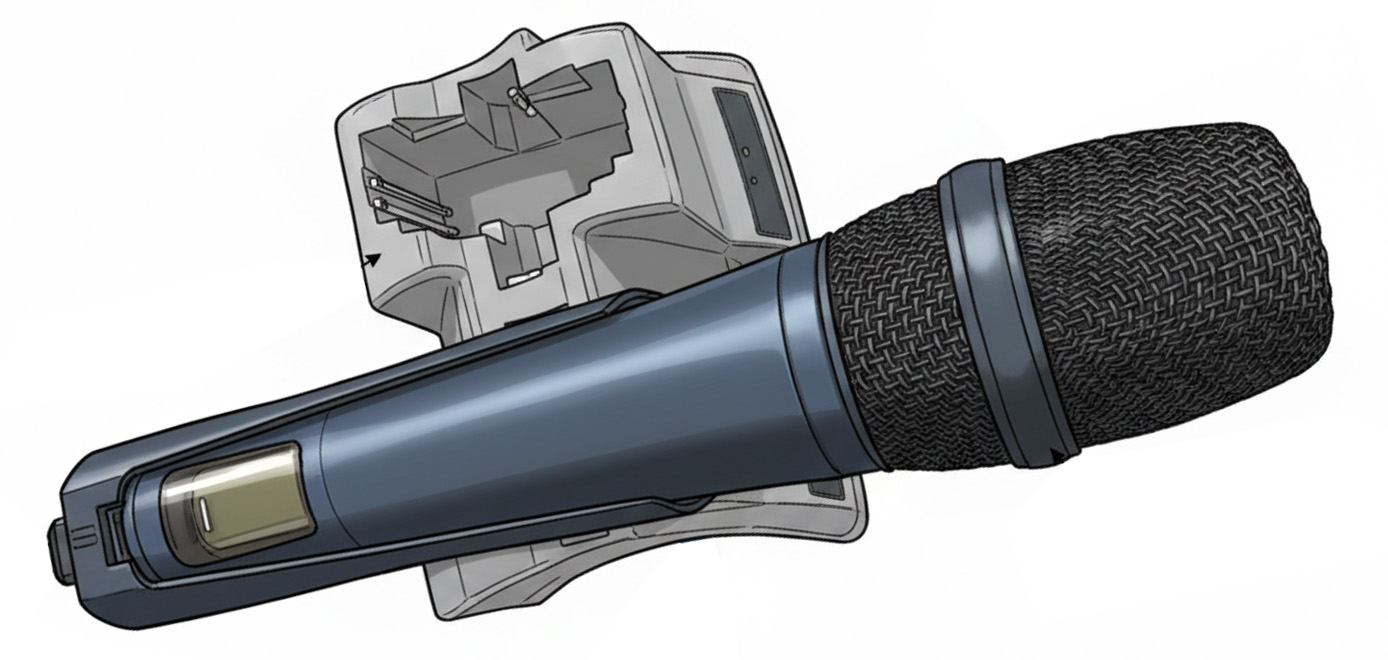
Abbildung 21: Korrekte Ablage in der Ladestation
20 - 21 Systeme abschalten
Nach Beendigung der Lehrveranstaltung ist die Medientechnik ordnungsgemäß herunterzufahren. Der Beamer ist hierbei über die entsprechende Taste („Standby“/„Power off“) der Fernbedienung zu auszuschalten. Das Videokonferenzsystem ist separat über den Handschalter zu deaktivieren.
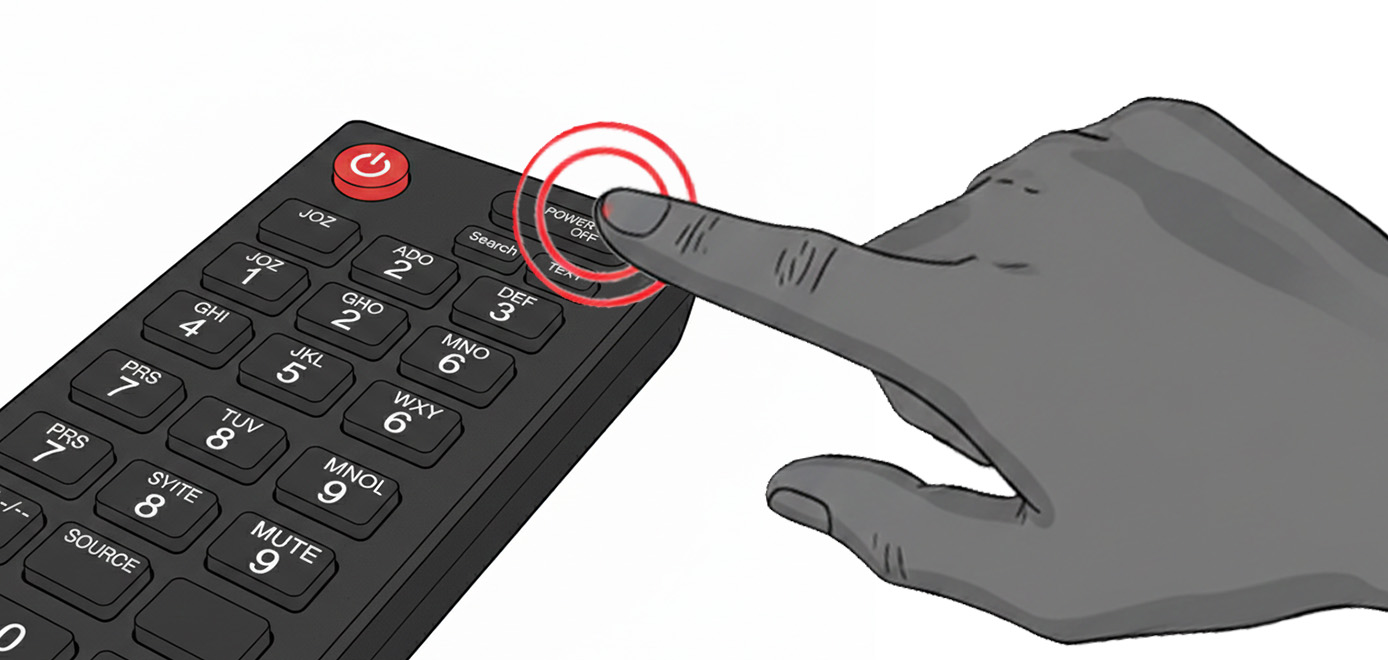
Abbildung 22: Beamer/Monitor ausschalten
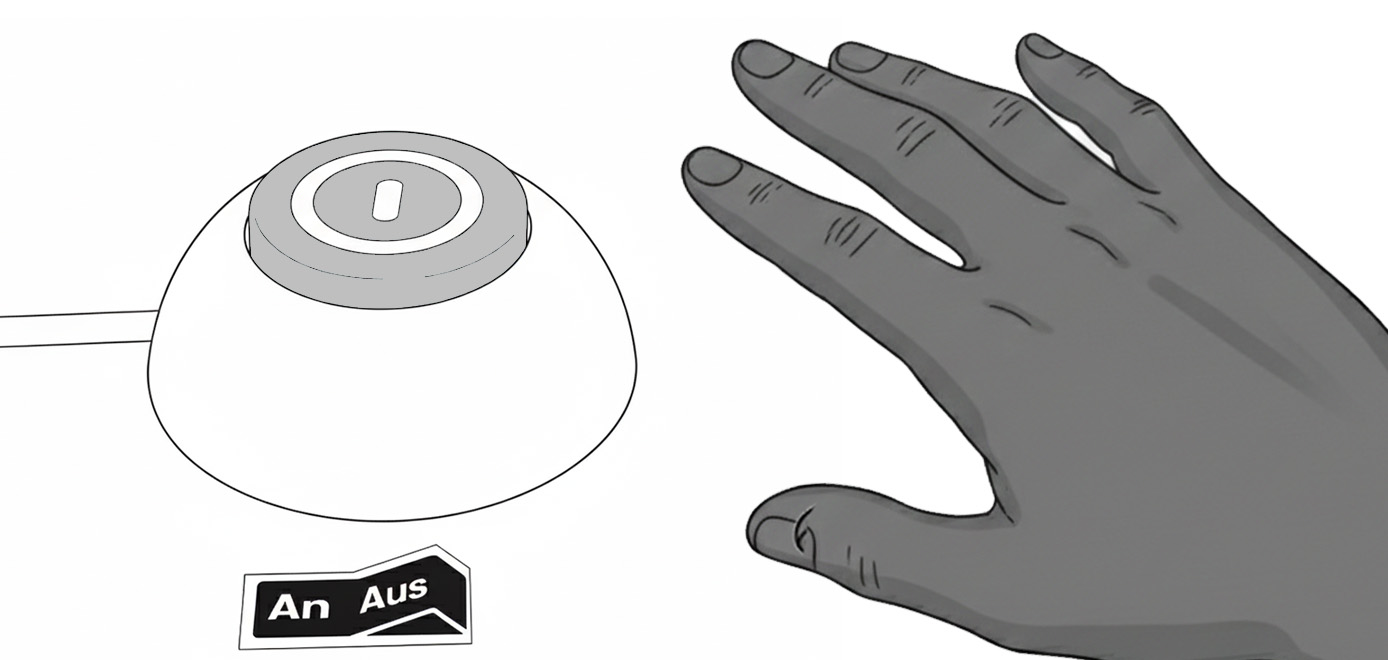
Abbildung 23: Handschalter ausschalten
Abbildungen: KI-generiert (Google Gemini)